Créer, insérer et modifier des blocs
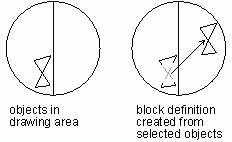
Un bloc regroupe plusieurs objets (lignes, arcs, cercles, textes…) en un seul objet que vous pouvez insérer autant de fois que nécessaire. Il peut aussi contenir des attributs : des données visibles ou invisibles, comme une référence ou un prix.
Les blocs font gagner du temps et réduisent la taille des fichiers : la géométrie n'est enregistrée qu'une fois (la définition du bloc), et chaque insertion (la référence de bloc) ne fait que la reproduire. Si vous modifiez la définition, toutes les références sont mises à jour.
| Action | Commande | Ruban |
|---|---|---|
| Créer un bloc dans le dessin | BLOC (alias B) | Insérer › Bloc › Créer |
| Enregistrer un bloc dans un fichier | WBLOC (alias W) | Insérer › Bloc › Wbloc |
| Insérer un bloc ou un dessin | INSERER (alias I) | Insérer › Bloc › Insérer |
| Modifier un bloc | MODIFBLOC | Insérer › Bloc › Editeur de bloc |
| Changer le point de base d'un dessin | BASE | Insérer › Bloc › Point de base |
| Décomposer un bloc | DECOMPOS (alias X) | Début › Modification › Décomposer |
Calques, couleurs et types de ligne dans les blocs
Les propriétés des objets au moment de la création du bloc décident de leur aspect une fois le bloc inséré :
| Objets du bloc créés… | Comportement après insertion |
|---|---|
| Sur le calque 0, propriétés DuCalque | Prennent la couleur et le type de ligne du calque d'insertion du bloc |
| Avec les propriétés DuBloc | Prennent les propriétés du bloc : celles de son calque si le bloc est DuCalque, ou la couleur et le type de ligne attribués au bloc (rouge, pointillés…) |
| Sur un autre calque, ou avec des propriétés explicites | Conservent leurs propriétés d'origine, quel que soit le calque d'insertion |
Pour des blocs « caméléons » qui s'adaptent au calque où vous les insérez, dessinez leur contenu sur le calque 0 avec les propriétés DuCalque. Pour remettre les objets d'un bloc existant en DuCalque, utilisez DEFDUCALQUE (ruban Début › Modification › Set to ByLayer).
Créer un bloc
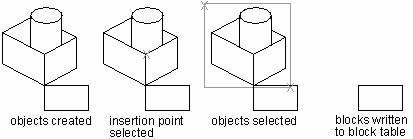
Pour définir un bloc, il faut : un nom, les objets qui le composent, un point de base (le point par lequel vous le placerez), et éventuellement des attributs.
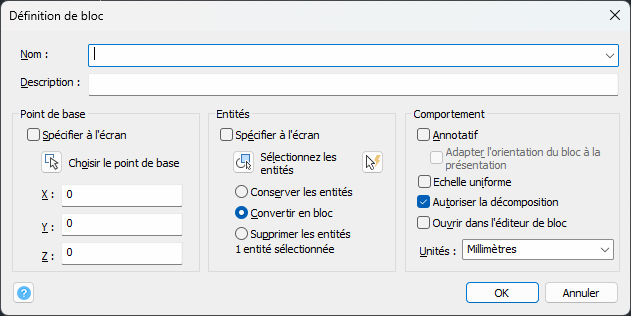
1️⃣ Lancez BLOC.
2️⃣ Saisissez le nom du bloc.
3️⃣ Dans Point de base, cliquez sur Sélectionner et cliquez le point d'insertion dans le dessin (avec un accrochage aux objets).
4️⃣ Dans Objets, cliquez sur Sélectionner, sélectionnez les objets, puis appuyez sur Entrée.
5️⃣ Choisissez ce que deviennent les objets d'origine :
- Conserver : ils restent des objets séparés ;
- Convertir en bloc : ils sont remplacés par une référence du nouveau bloc ;
- Supprimer : ils sont effacés.
6️⃣ Cliquez sur OK.
Blocs imbriqués
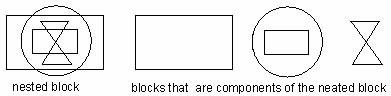
Un bloc peut contenir d'autres blocs. C'est pratique pour assembler de petits composants (vis, écrous) dans un ensemble plus grand, lui-même inséré plusieurs fois. Un bloc ne peut pas se contenir lui-même.
Enregistrer un bloc dans un fichier (WBLOC)
Un bloc créé avec BLOC n'existe que dans le dessin courant. Pour le réutiliser dans d'autres dessins, enregistrez-le comme fichier DWG avec WBLOC.
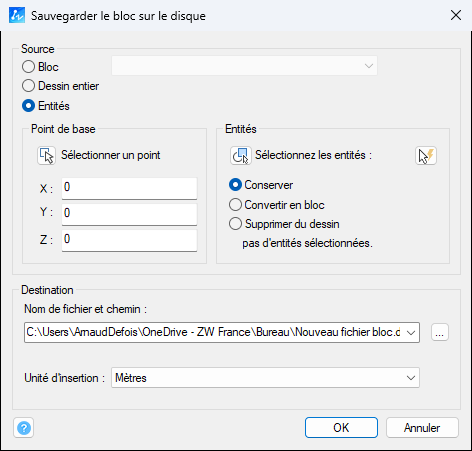
1️⃣ Lancez WBLOC.
2️⃣ Dans Source, choisissez :
- Bloc : un bloc existant, à choisir dans la liste ;
- Dessin entier : tout le dessin courant ;
- Objets : des objets à sélectionner, avec leur point de base.
3️⃣ Dans Destination, indiquez le nom et le dossier du fichier.
4️⃣ Cliquez sur OK.
Avec Dessin entier, le point de base est l'origine 0,0,0. Pour le changer, ouvrez le fichier et utilisez BASE.
Le point de base d'un dessin
Quand vous insérez un fichier DWG comme bloc, ZWCAD utilise par défaut l'origine 0,0,0 du SCG comme point d'insertion. Pour choisir un autre point, ouvrez ce fichier, lancez BASE, cliquez le nouveau point, puis enregistrez.
- Un DWG inséré comme bloc est copié dans le dessin : si vous modifiez le fichier d'origine ensuite, le bloc inséré ne change pas. Pour garder un lien avec le fichier, attachez-le plutôt comme référence externe. Voir Référence Autre Dessin (Xrefs).
- Les objets de l'espace papier d'un dessin ne sont pas insérés avec le bloc. Pour les réutiliser, transformez-les en bloc ou enregistrez-les avec WBLOC.
Insérer un bloc
Commande : INSERER (alias I)
Ruban : Insérer › Bloc › Insérer
Menu : Insérer › Bloc

À l'insertion, vous indiquez le point d'insertion (le point de base du bloc s'y place), l'échelle (éventuellement différente en X, Y et Z) et l'angle de rotation.

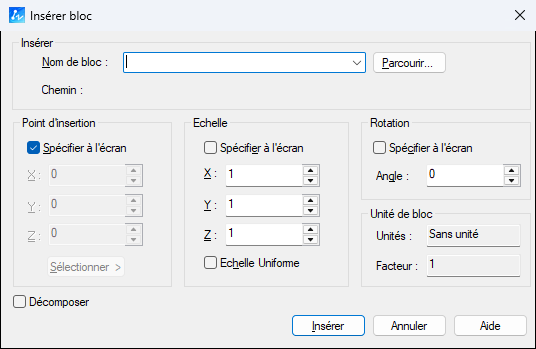
1️⃣ Lancez INSERER.
2️⃣ Choisissez le bloc dans la liste Nom, ou cliquez sur Parcourir pour insérer un fichier DWG.
3️⃣ Pour le point d'insertion, l'échelle et la rotation, cochez Spécifier à l'écran ou saisissez des valeurs.
4️⃣ Cochez Décomposer si vous voulez insérer des objets séparés au lieu d'un bloc.
5️⃣ Cliquez sur Insérer, puis placez le bloc dans le dessin.

Un fichier DWG inséré devient une définition de bloc du dessin : vous pouvez ensuite l'insérer à nouveau sans recharger le fichier. Si ce fichier contient des références externes, elles peuvent ne pas s'afficher correctement si elles ne sont pas aussi attachées au dessin.
Autres façons d'insérer des blocs
- Le long d'un objet : MESURER (alias ME) insère un bloc à intervalle fixe, DIVISER (alias DIV) insère un bloc à intervalles égaux, avec l'option Bloc.
- Depuis le DesignCenter (Ctrl+2) : il affiche les blocs de tous vos dessins. Faites glisser un bloc dans le dessin, ou faites un clic droit › Insérer un bloc. Vous pouvez ainsi récupérer un bloc d'un autre dessin sans l'ouvrir.
- Copier-coller entre deux dessins ouverts (Ctrl+C, puis Ctrl+V ou COLLERBLOC).
Pour retrouver vos blocs d'un clic, rangez-les dans une palette d'outils. Voir Les palettes d'outils.
Modifier un bloc
Avec l'éditeur de blocs
Commande : MODIFBLOC
Ruban : Insérer › Bloc › Editeur de bloc
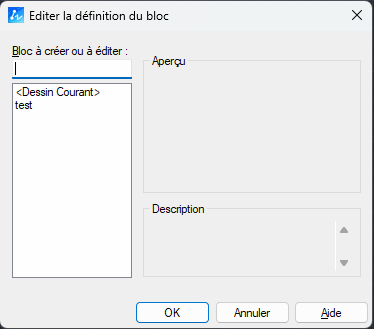
Le plus simple : double-cliquez sur un bloc, puis confirmez le bloc à modifier. L'éditeur de blocs s'ouvre : la zone de dessin devient grise et un onglet contextuel (ou une barre d'outils) apparaît.
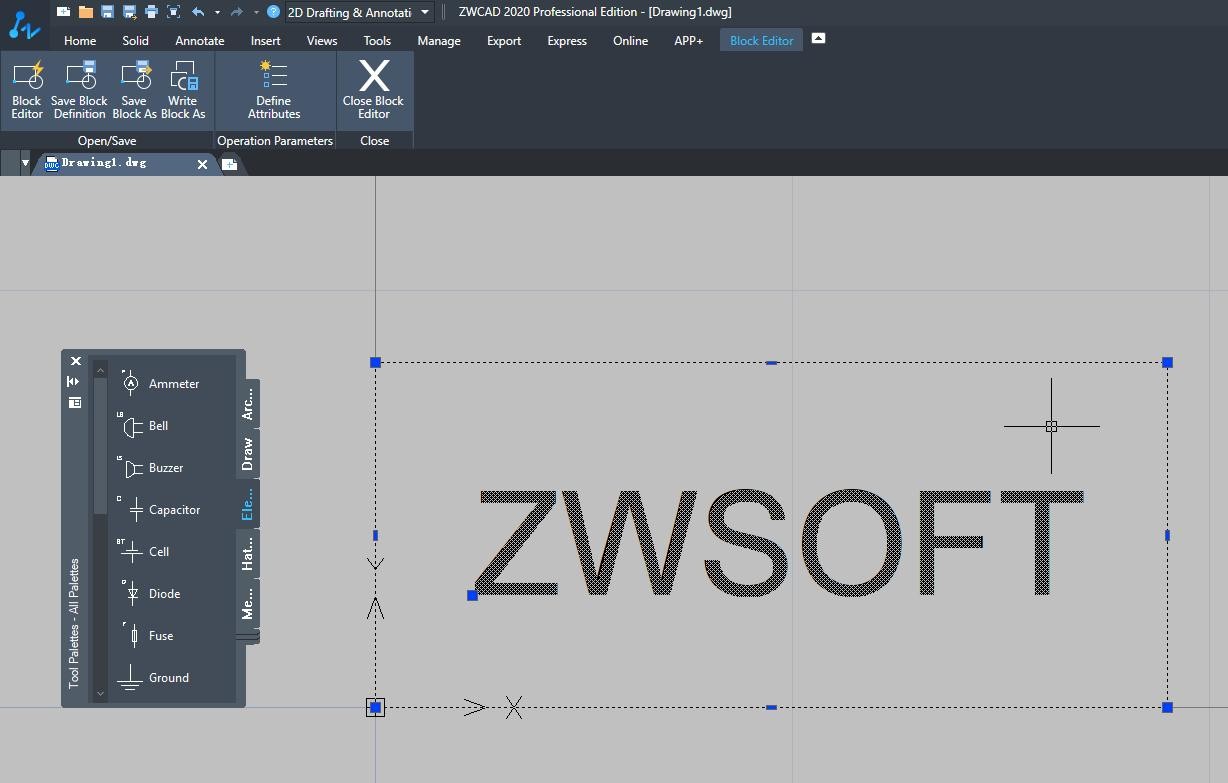
Dans l'éditeur de blocs, vous pouvez :
- modifier la géométrie de la définition comme dans un dessin normal ;
- ajouter ou modifier des attributs ;
- enregistrer le bloc, l'enregistrer sous un autre nom ou comme fichier DWG ;
- modifier un bloc inséré avec une échelle non uniforme.
Une fois terminé, enregistrez et fermez l'éditeur (FERMERBLOC) : toutes les références du bloc sont mises à jour.
EDITREF (ruban Insérer › Référence › Edition des références sur place) permet aussi de modifier un bloc directement dans le dessin, en voyant les objets qui l'entourent.
En redéfinissant le bloc
Vous pouvez aussi recréer un bloc sous le même nom : toutes ses références sont remplacées.
1️⃣ Insérez le bloc, décomposez-le (DECOMPOS) et modifiez les objets obtenus.
2️⃣ Lancez BLOC et saisissez le nom du bloc existant.
3️⃣ Indiquez le point de base et sélectionnez les objets.
4️⃣ Cliquez sur OK, puis sur Oui pour confirmer la redéfinition.
Mettre à jour un bloc issu d'un fichier
Si le bloc provient d'un fichier DWG que vous avez modifié, réinsérez ce fichier avec INSERER sous le même nom et acceptez de redéfinir le bloc : toutes les références sont mises à jour.
Décomposer un bloc
DECOMPOS (alias X) transforme une référence de bloc en objets séparés, que vous pouvez modifier individuellement. Les autres références du bloc ne changent pas.
1️⃣ Lancez DECOMPOS.
2️⃣ Sélectionnez le bloc, puis appuyez sur Entrée.
Vous pouvez ensuite créer un nouveau bloc à partir de ces objets, ou redéfinir le bloc existant.
Supprimer les définitions inutilisées
Effacer toutes les références d'un bloc ne supprime pas sa définition : elle reste dans le dessin et l'alourdit. Pour la supprimer, lancez PURGER (alias PU).
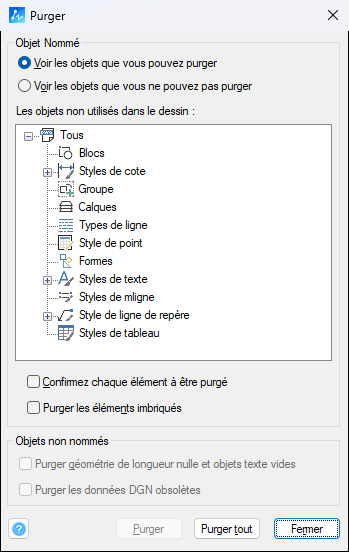
Une définition ne peut être purgée que si aucune référence du bloc ne subsiste dans le dessin, y compris à l'intérieur d'autres blocs.
Flexibloc
Un Flexibloc est un bloc paramétrable : grâce à des paramètres et des actions (déplacer, étirer, mettre à l'échelle, faire pivoter), une même définition peut prendre plusieurs formes. Par exemple, une seule porte flexible remplace plusieurs blocs de portes de largeurs différentes.
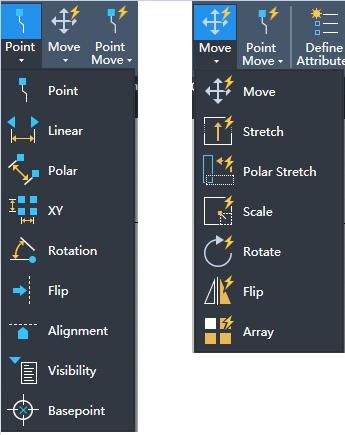
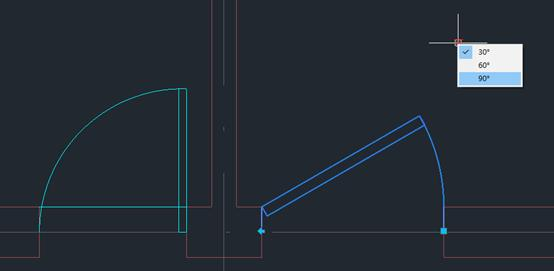
Voir Flexibloc.