Entrée dynamique
La saisie dynamique affiche une info-bulle près du curseur : vous y lisez les invites de commande et vous y tapez directement les coordonnées, distances et angles, sans quitter le dessin des yeux.
Raccourci clavier : F12 (ou le bouton Saisie dynamique de la barre d'état)
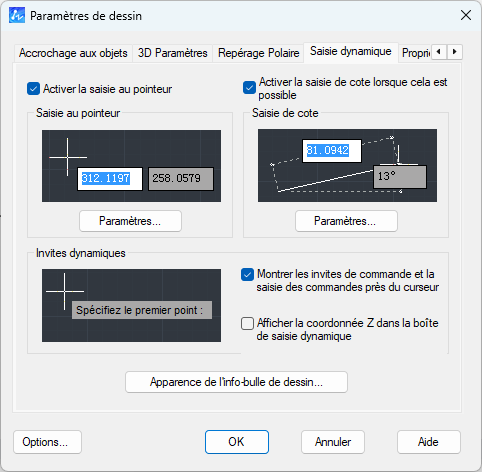
Régler la saisie dynamique
Faites un clic droit sur le bouton Saisie dynamique de la barre d'état, puis choisissez Paramètres. L'onglet Saisie dynamique de la boîte de dialogue Paramètres de dessin permet de régler ses trois fonctions :
| Fonction | Rôle |
|---|---|
| Saisie du pointeur | Affiche les coordonnées du curseur et permet de les saisir. |
| Saisie des cotes | Affiche la distance et l'angle à saisir pour le point suivant. |
| Invite dynamique | Affiche les invites de la commande près du curseur. |

Saisie du pointeur
Les coordonnées du curseur s'affichent dans l'info-bulle. Lorsque la commande demande le point suivant, tapez directement ses coordonnées.

Par défaut, le point suivant est saisi en coordonnées polaires relatives (distance et angle par rapport au point précédent). Vous pouvez changer de format pendant la saisie :
| Caractère | Effet |
|---|---|
, (virgule) | Passe en coordonnées cartésiennes (X,Y) |
< | Passe en coordonnées polaires (distance<angle) |
@ | Coordonnées relatives au point précédent |
# | Coordonnées absolues (par rapport à l'origine) |
Saisie des cotes
Lorsque la commande demande le deuxième point, l'info-bulle propose de saisir la distance et l'angle.

Passez d'un champ à l'autre avec la touche Tab. Une fois un champ renseigné, un cadenas apparaît et le curseur est contraint : par exemple, si vous fixez l'angle à 45°, l'extrémité de la ligne ne peut plus se déplacer que dans cette direction.

Lorsque vous étirez un objet avec ses poignées, la saisie des cotes propose les champs suivants :
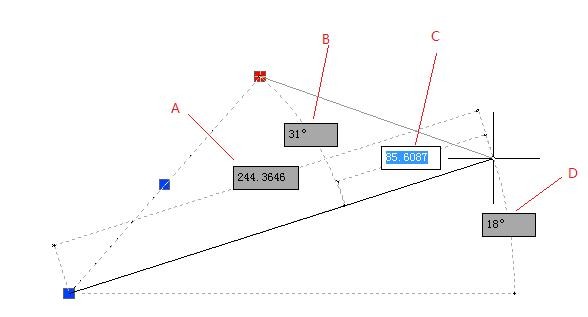
| Repère | Champ |
|---|---|
| A | Cote résultante |
| B | Changement d'angle |
| C | Changement de longueur |
| D | Angle absolu |
Le rayon est également proposé pour les arcs. Dans les paramètres de saisie des cotes, vous pouvez choisir de n'afficher que certains champs.
Invite dynamique
L'invite de la commande s'affiche près du curseur et vous pouvez y répondre comme dans la ligne de commande. La ligne de commande reste utilisable en parallèle.
Appuyez sur la flèche vers le bas du clavier pour afficher les options de la commande en cours près du curseur. Sélectionnez une option avec les flèches, puis validez avec Entrée.
Voir aussi : Les aides au dessin.