Sélectionner des objets
Avant de modifier des objets, il faut les sélectionner. Trois façons de travailler sont possibles :
- sélectionner d'abord les objets, puis lancer la commande (copier, déplacer…) ou faire un clic droit pour choisir la commande dans le menu contextuel ;
- lancer d'abord la commande, puis sélectionner les objets à l'invite Choix des objets ;
- cliquer les objets pour afficher leurs poignées, puis modifier les objets directement avec les poignées (voir Utiliser les poignées pour modifier les objets).

Sélectionner et désélectionner
| Action | Méthode |
|---|---|
| Sélectionner un objet | Cliquez dessus avec le carré de sélection du curseur |
| Retirer un objet de la sélection | Maintenez Maj et cliquez à nouveau l'objet |
| Tout désélectionner | Appuyez sur Échap |
| Terminer la sélection pendant une commande | Appuyez sur Entrée |
La taille du carré de sélection se règle dans OPTIONS › onglet Sélection › Taille de la cible de sélection.
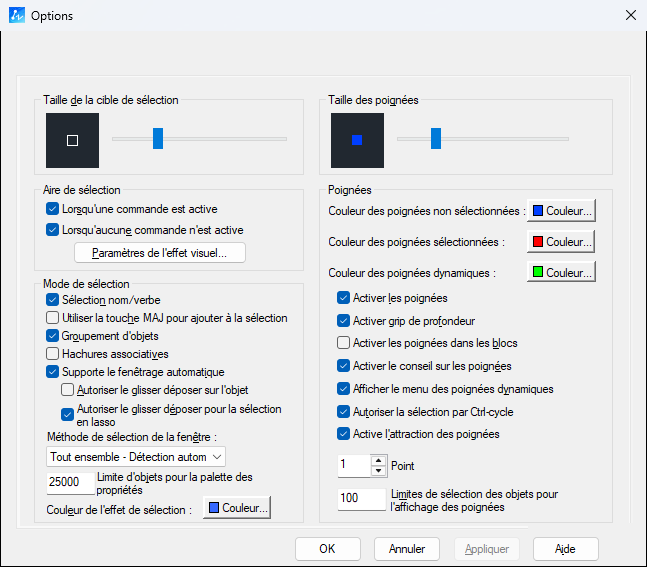
Pour éviter de sélectionner certains objets par erreur, placez-les sur un calque verrouillé : ils restent visibles et accrochables, mais ne peuvent plus être modifiés.
Sélectionner par fenêtre
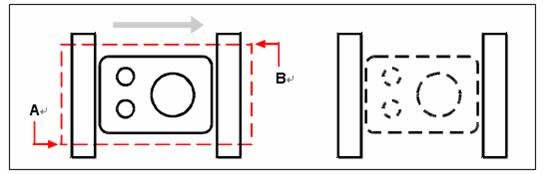
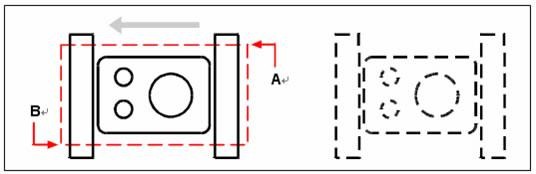
Cliquez dans une zone vide, puis cliquez un deuxième point. Le sens du tracé détermine le mode de sélection :
| Sens | Mode | Objets sélectionnés |
|---|---|---|
| De gauche à droite (cadre bleu, trait continu) | Fenêtre | Seulement les objets entièrement à l'intérieur du cadre |
| De droite à gauche (cadre vert, pointillé) | Capture | Les objets à l'intérieur du cadre et ceux qui le traversent |
| Fenêtre | Capture |
|---|---|
 |  |
Maintenir Maj pendant une sélection par fenêtre ou capture retire de la sélection les objets concernés.
Les options de sélection
À l'invite Choix des objets, tapez une option pour choisir une autre méthode (tapez ? pour afficher toutes les options) :
| Option | Effet |
|---|---|
| TOUT | Tous les objets du dessin (sauf ceux des calques gelés) |
| D (Dernier) | Le dernier objet créé |
| P (Précédent) | La sélection précédente |
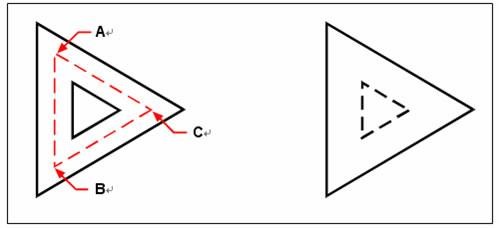
| SP (Sélection polygonale) | Les objets entièrement à l'intérieur d'un polygone que vous dessinez |
| CP (Capture polygonale) | Les objets à l'intérieur ou traversant un polygone |
| T (Trajet) | Les objets traversés par une ligne brisée que vous dessinez |
| G (Groupe) | Les objets d'un groupe nommé |
| A (Ajouter) / R (Retirer) | Passe en mode ajout ou retrait d'objets |
Sélection polygonale
1️⃣ À l'invite Choix des objets, tapez SP (ou CP).
2️⃣ Cliquez les sommets du polygone (A, B, C…).
3️⃣ Appuyez sur Entrée pour fermer le polygone.
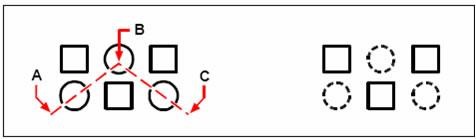
Sélection par trajet
Pratique sur un dessin chargé : seuls les objets traversés par la ligne sont sélectionnés.
1️⃣ À l'invite Choix des objets, tapez T.
2️⃣ Cliquez les points de la ligne de trajet (A, B, C…).
3️⃣ Appuyez sur Entrée.
Sélectionner un objet caché derrière d'autres
Activez la sélection cyclique (bouton de la barre d'état, ou Maj+Espace), puis cliquez à l'endroit où plusieurs objets se superposent : ZWCAD propose la liste des objets situés sous le curseur. Choisissez celui qui vous intéresse.
Sélectionner selon des critères
| Commande | Utilisation | Ruban |
|---|---|---|
| SELECTRAP (Sélection rapide) | Sélectionne les objets selon leur type et leurs propriétés (par exemple toutes les lignes du calque MURS, tous les cercles de rayon 10) | Outils › Sélection › Sélection rapide |
| SELECTSIMILAR | Sélectionne tous les objets semblables à l'objet choisi (même type, même calque…) | Outils › Sélection |
| FILTRER (alias FI) | Crée des filtres de sélection détaillés et enregistrables | Outils › Sélection › Recherche graphique |
La Sélection rapide est aussi accessible depuis la palette Propriétés. Le jeu de sélection obtenu peut remplacer la sélection en cours ou s'y ajouter.
La palette Propriétés permet ensuite de modifier en une seule fois toutes les propriétés des objets sélectionnés. Voir Modifier les propriétés des objets.
La mise en surbrillance
Les objets sélectionnés sont mis en surbrillance. Sur un très gros dessin, vous pouvez la désactiver pour gagner en fluidité (variable HIGHLIGHT = 0) ; les poignées restent affichées.
Les groupes
Un groupe est un ensemble d'objets nommé, que l'on peut sélectionner en une seule fois, tout en gardant la possibilité de modifier chaque objet séparément.
| Groupe | Bloc | |
|---|---|---|
| Sélection en une fois | Oui | Oui |
| Modifier un objet du groupe | Oui, directement | Non, il faut éditer ou décomposer le bloc |
| Partage avec d'autres dessins | Non | Oui |
Un objet peut appartenir à plusieurs groupes, et un groupe peut en contenir d'autres.
Commande : GROUPE (alias GP)
Ruban : Outils › Groupe

Créer un groupe
1️⃣ Lancez GROUPE.
2️⃣ Saisissez le nom et la description du groupe.
3️⃣ Cochez Sélectionnable pour que tout le groupe soit sélectionné lorsque vous cliquez un de ses objets.
4️⃣ Cliquez sur Nouveau (Créer un groupe), sélectionnez les objets, puis appuyez sur Entrée.
5️⃣ Cliquez sur OK.
Ruban Outils › Groupe : Groupe sans nom crée un groupe en un clic, Dissocier le supprime, et le bouton Sélection de groupe Actif/Inactif permet de sélectionner temporairement les objets d'un groupe un par un.
Sélectionner un groupe
- Cliquez un objet du groupe (si le groupe est sélectionnable, variable PICKSTYLE = 1 ou 3) ;
- ou tapez G à l'invite Choix des objets, puis le nom du groupe.
Si l'objet appartient à plusieurs groupes, tous ces groupes sont sélectionnés.
Modifier un groupe
Dans la boîte de dialogue GROUPE, sélectionnez le groupe, puis :
| Bouton | Action |
|---|---|
| Ajouter / Retirer | Ajoute ou retire des objets du groupe |
| Renommer | Change le nom du groupe |
| Description | Modifie la description |
| Sélectionnable | Active ou non la sélection du groupe entier |
| Dissocier | Supprime le groupe : les objets restent dans le dessin |
| Réorganiser | Change l'ordre des objets dans le groupe (numérotés à partir de 0), ou l'inverse |
- Lorsqu'un dessin est inséré comme bloc ou référence externe, ses groupes ne sont disponibles qu'après décomposition.
- Un groupe reste défini même si tous ses objets ont été supprimés.
- Un groupe contenant un très grand nombre d'objets peut ralentir le logiciel.
Voir aussi : Sélection de groupe et hachures associatives.