Utiliser les accrochages aux objets
Les accrochages aux objets placent le curseur exactement sur un point caractéristique d'un objet existant — extrémité, milieu, centre, intersection… — sans connaître ses coordonnées. Ils permettent aussi de dessiner des objets tangents ou perpendiculaires.
Ils fonctionnent chaque fois que ZWCAD demande un point (tracé d'une ligne, point de base d'un déplacement…).
Activer l'accrochage aux objets
- Appuyez sur F3 ;
- ou cliquez sur le bouton Accrochage aux objets de la barre d'état ;
- ou cochez Accrochage aux objets activé dans la commande PARAMDESS.
Lorsque le curseur passe sur un point d'accrochage, un marqueur et une info-bulle indiquent le type de point détecté.
Choisir les modes d'accrochage
Commande : ACCROBJ (alias OS)
Ou : clic droit sur le bouton Accrochage aux objets de la barre d'état › Paramètres
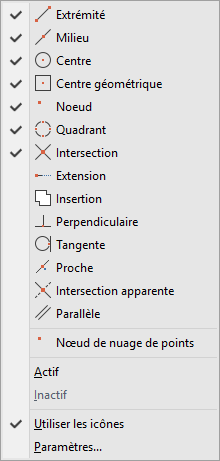
Cochez les modes que vous utilisez souvent : ils restent actifs (accrochages permanents) jusqu'à ce que vous les décochiez.
| Mode | Point accroché |
|---|---|
| Extrémité | Extrémité d'une ligne, d'un arc, d'un segment de polyligne… |
| Milieu | Milieu d'une ligne, d'un arc, d'un segment |
| Centre | Centre d'un cercle, d'un arc, d'une ellipse |
| Centre géométrique | Centre de gravité d'une polyligne fermée |
| Nodal | Objet point (par exemple créé par DIVISER ou MESURER) |
| Quadrant | Point à 0°, 90°, 180° ou 270° d'un cercle ou d'un arc |
| Intersection | Croisement de deux objets |
| Intersection apparente | Croisement apparent dans la vue (objets à des altitudes différentes) |
| Extension | Prolongement d'une ligne ou d'un arc |
| Insertion | Point d'insertion d'un bloc, d'un texte |
| Perpendiculaire | Pied de la perpendiculaire sur un objet |
| Tangente | Point de tangence sur un cercle ou un arc |
| Proche | Point de l'objet le plus proche du curseur |
| Parallèle | Direction parallèle à une ligne existante |
Ne cochez que les modes vraiment utiles : avec trop de modes actifs, ZWCAD risque de proposer un autre point que celui attendu.
Utiliser un accrochage ponctuel
Pour un seul point, sans modifier vos réglages :
- maintenez Maj (ou Ctrl) et faites un clic droit dans la zone de dessin, puis choisissez le mode ;
- ou tapez l'abréviation du mode (par exemple mil, ext, int) lorsque ZWCAD demande un point.
Plusieurs points possibles ?
Lorsque plusieurs modes sont actifs, ZWCAD choisit le point le plus proche du centre de la cible. Si plusieurs points sont possibles au même endroit, appuyez sur Tab pour les faire défiler, puis cliquez.
Limites de l'accrochage
L'accrochage ne fonctionne que sur les objets visibles à l'écran, y compris ceux des calques verrouillés, les bords des fenêtres de présentation et les segments de polylignes.
Il ne fonctionne pas sur :
- les objets des calques désactivés ou gelés ;
- les objets masqués ;
- les espaces vides des lignes en pointillés.
Si l'accrochage ne fonctionne pas comme prévu, voir Les objets ne s'accrochent pas correctement.
Les aides visuelles (AutoSnap)
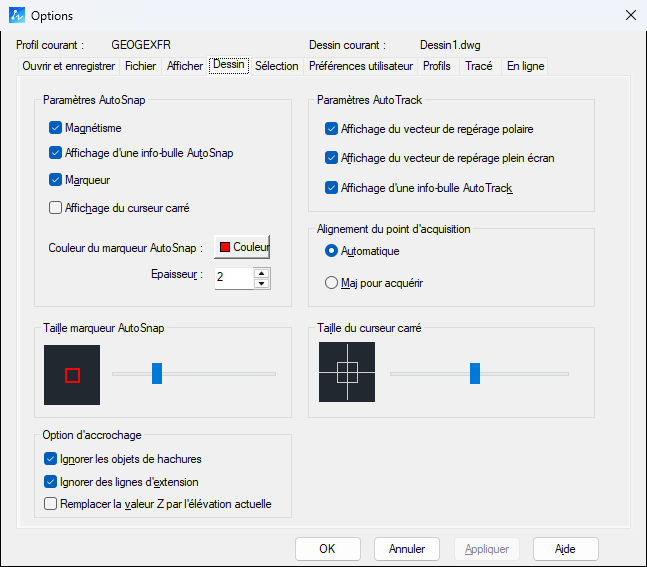
Lorsque l'accrochage est actif, ZWCAD affiche des aides visuelles, réglables dans OPTIONS › onglet Dessin :
| Aide | Rôle |
|---|---|
| Marqueur | Symbole indiquant le point et le type d'accrochage |
| Info-bulle | Texte indiquant le type d'accrochage |
| Magnétisme | « Aimante » le curseur vers le point d'accrochage le plus proche |
| Curseur carré | Zone autour du réticule dans laquelle ZWCAD cherche les points d'accrochage |
Pour agrandir ou réduire la zone de recherche : OPTIONS › onglet Dessin › Taille du curseur carré (variable APERTURE).