LISP
Le LISP est le langage de programmation intégré à ZWCAD. Une routine LISP (fichier .lsp) ajoute de nouvelles commandes ou automatise une suite d'actions répétitives : créer des calques, numéroter des objets, insérer des blocs, exporter des informations…
Le LISP est disponible dans ZWCAD Standard et Professional. Le LISP de ZWCAD est compatible avec le LISP standard des logiciels de CAO : la majorité des routines existantes fonctionnent dans ZWCAD.
Mes routines LISP existantes fonctionnent-elles dans ZWCAD ?
Dans la majorité des cas, oui, sans modification. Testez toutefois chaque routine avant de la diffuser, en particulier si elle :
- appelle des commandes dont le nom ou les options diffèrent ;
- utilise des fonctions ou des objets propres à un autre logiciel ou à une application métier ;
- dépend d'applications externes compilées pour un autre logiciel : elles doivent être recompilées en ZRX pour ZWCAD ;
- utilise des boîtes de dialogue DCL : les fichiers .dcl doivent se trouver dans un dossier des chemins de support (voir plus bas).
Si une commande française n'est pas reconnue dans une routine, utilisez son nom anglais précédé d'un tiret bas, par exemple _LINE : cette syntaxe fonctionne quelle que soit la langue de ZWCAD.
Charger une routine LISP
Commande : APPLOAD (alias AP)
Ruban : Gérer › Applications › Charger une application
Menu : Outils › Charger une application

Deux modes de chargement sont possibles :

Chargement unique (session en cours)
À utiliser pour tester une routine ou pour un besoin occasionnel.
1️⃣ Lancez APPLOAD.
2️⃣ Cliquez sur Ajouter fichier et sélectionnez le fichier .lsp.
3️⃣ Cliquez sur Charger, puis sur OK.
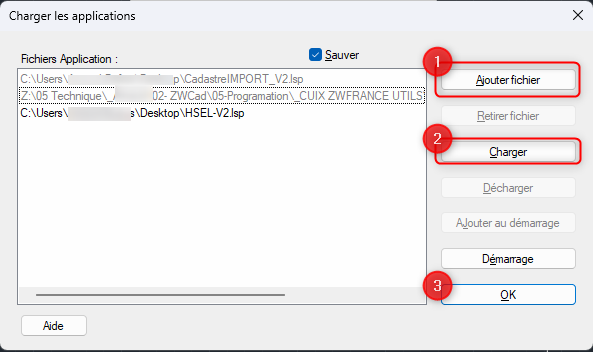
Tapez ensuite le nom de la commande définie par la routine (indiqué par son auteur, ou dans le fichier après c:).
Avec ce mode, la routine devra être rechargée à chaque nouvelle ouverture de ZWCAD.
Chargement automatique au démarrage
À utiliser pour une routine utilisée tous les jours.
1️⃣ Lancez APPLOAD.
2️⃣ Cliquez sur Ajouter fichier et sélectionnez le fichier .lsp.
3️⃣ Cliquez sur Ajouter au démarrage.
4️⃣ Cliquez sur OK.
La liste des routines chargées au démarrage est visible avec le bouton Démarrage.
Toute modification de la liste de démarrage nécessite de redémarrer ZWCAD pour être prise en compte.
Bonnes pratiques
- Rangez vos LISP dans un dossier stable, par exemple
C:\ZWCAD\LISP. - Évitez les chemins réseau peu fiables pour les routines chargées au démarrage.
- Testez toujours une routine en chargement unique avant de l'ajouter au démarrage.
- Faites vos essais sur une copie du dessin.
Ajouter le dossier LISP aux chemins de support
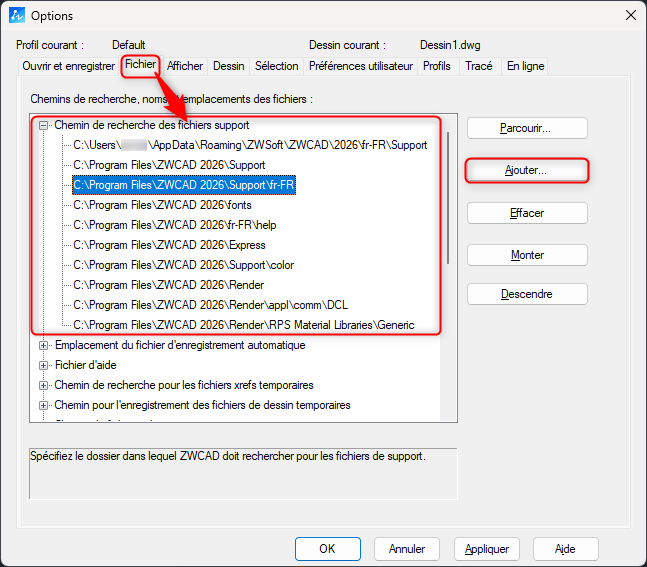
Pour que ZWCAD trouve vos routines et leurs fichiers DCL, ajoutez leur dossier aux chemins de support :
1️⃣ Lancez OPTIONS et ouvrez l'onglet Fichier.
2️⃣ Développez Chemin de recherche des fichiers support.
3️⃣ Cliquez sur Ajouter…, puis indiquez votre dossier LISP.
4️⃣ Cliquez sur Appliquer puis OK.
Créer une routine LISP
Un fichier LISP est un simple fichier texte enregistré avec l'extension .lsp. Vous pouvez l'écrire dans le Bloc-notes, mais un éditeur de code est bien plus confortable.
L'éditeur conseillé : Visual Studio Code + ZWLISP
Commande : VLISP (ou VLIDE)
Ruban : Gérer › Applications › Editeur Visual LISP
Dans ZWCAD, l'éditeur LISP s'appuie sur Visual Studio Code (gratuit). Avec l'extension ZWLISP, vous bénéficiez de la coloration syntaxique, de l'indentation automatique et du débogage (points d'arrêt, inspection des variables).
Pour installer l'extension :
1️⃣ Ouvrez Visual Studio Code.
2️⃣ Affichez la vue Extensions (Ctrl+Maj+X).
3️⃣ Recherchez ZWLISP, cliquez sur Installer, puis redémarrez Visual Studio Code.
Un premier exemple
; BONJOUR.lsp - première routine LISP
(defun c:BONJOUR ()
  (princ "\nBonjour depuis ZWCAD !")
  (princ)
)
1️⃣ Enregistrez ce texte dans un fichier BONJOUR.lsp.
2️⃣ Chargez-le avec APPLOAD.
3️⃣ Tapez BONJOUR dans la ligne de commande : le message s'affiche.
Quelques règles de base :
| Règle | Explication |
|---|---|
(defun c:NOM ...) | Le préfixe c: transforme la fonction en commande utilisable dans ZWCAD. |
| Parenthèses | Toute instruction est entre parenthèses, toujours par paires. |
; | Tout ce qui suit un point-virgule est un commentaire. |
(princ) en dernière ligne | Termine proprement la commande, sans afficher de valeur parasite. |
Une routine LISP peut aussi être associée à un bouton ou à un raccourci clavier : voir Raccourcis clavier et alias de commandes et Personnaliser l'interface (CUI).
Aller plus loin : les API de ZWCAD
Pour des développements plus importants (applications métier, add-ons), ZWCAD propose plusieurs interfaces de programmation :
| API | Disponibilité |
|---|---|
| LISP | ZWCAD Standard et Professional |
| VBA | ZWCAD Professional uniquement (32 et 64 bits) |
| ZRX (C++) | ZWCAD Professional uniquement |
| .NET | ZWCAD Professional uniquement |
La disponibilité de chaque fonction dépend de la version de ZWCAD. Pour porter une application existante vers ZWCAD, consultez les documents de portage disponibles dans le centre de téléchargement ZWSOFT.
Pour en savoir plus : Programmation de ZWCAD.
Avant de développer une routine, regardez si une application métier compatible répond déjà à votre besoin : Applications métiers ZWCAD.